
科学诗电影 · 5 分 36 秒 · 2.39:1 宽银幕
峰与谷 CREST & TROUGH
同生于一道波的「峰」与「谷」,一出生就被彼此推开,再未相见;直到时间尽头,正与负合而为一。影片以 ABC 场组合论为灵感,谨以此片献给李志军教授。
片中每一帧画面、每一个音符,均由代码生成。
OMNI CREATOR · 银子版 v0.1.5 内测 · Windows / Mac
最强万能创作系统
想做什么,直接说。
图片、视频、漫剧、MV、讲解课——
Codex 与 Claude Code 在一个窗口里替你做完。
FEATURED FILMS / 精选影片
这里放的是精剪节选,完整版在 B 站。
科学诗电影 · 5 分 36 秒 · 2.39:1 宽银幕
同生于一道波的「峰」与「谷」,一出生就被彼此推开,再未相见;直到时间尽头,正与负合而为一。影片以 ABC 场组合论为灵感,谨以此片献给李志军教授。
片中每一帧画面、每一个音符,均由代码生成。
高三物理专题 · 8 分 06 秒 · 12 节
从示波管结构、加速与偏转,讲到扫描电压、波形合成与李萨如图形,最后三道典型题、一图总结。中文配音,字幕烧录。
作者在 B 站简介注明:由银子万能媒体工作流(主模型 Opus 5.5)根据一句话需求制作,用时约 2 小时。还配了一个能亲手调参数的交互实验室。
宣传片 · 2 分 50 秒 · 1080p 60fps
漫剧、广告、MAD、高光、鬼畜、讲解——内置创作台能做的事,剪成了一支片。
SELECTED WORK / 真实作品
点开就能看。喜欢哪一个,复制它的需求,
换成你的素材再来一遍。
作品的素材来源、署名与使用范围,写在每个播放窗口的「来源与说明」里;完整清单见 经典版首页底部。
WHAT IT DOES / 能做什么
你只管说清楚想要什么。规划、动手、检查、出成品,交给它。
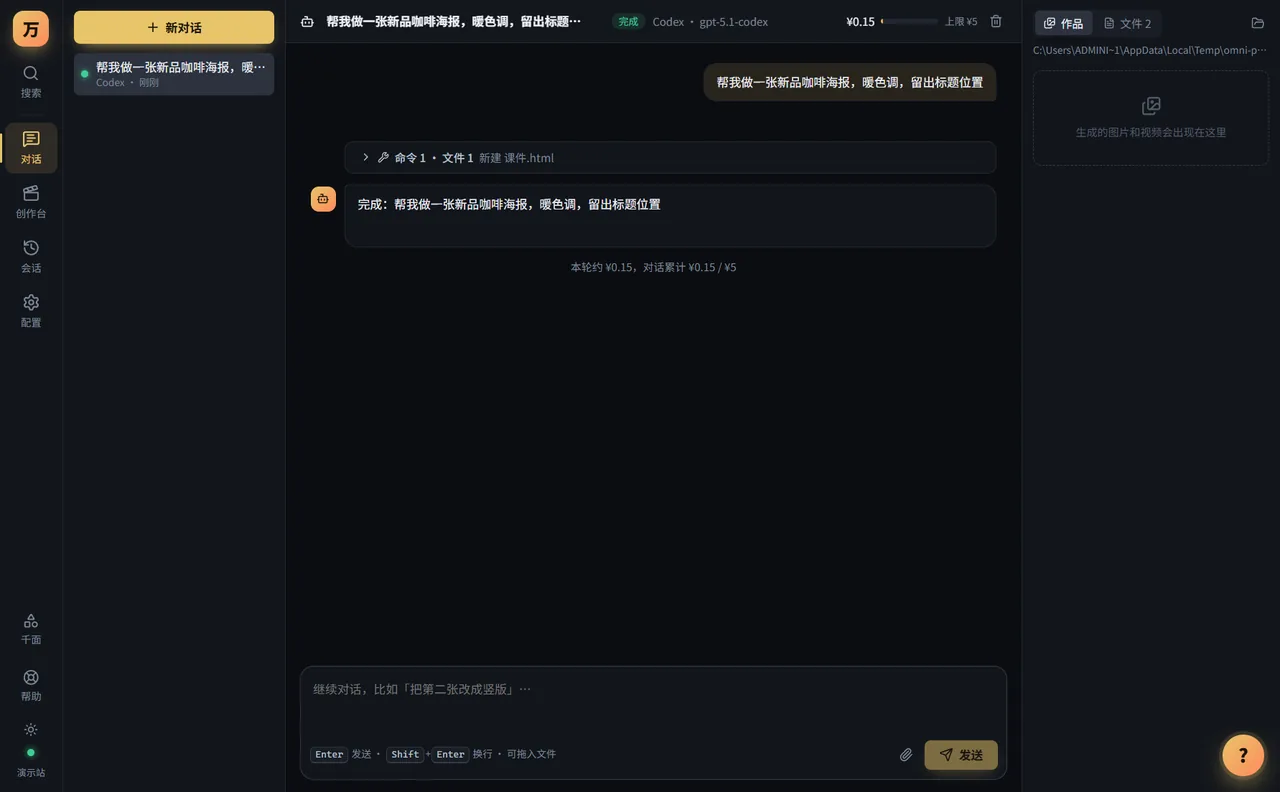
01对话
首页就是一个对话框。选 Codex 或 Claude Code 当引擎,说一句需求,它会自己规划、动手,把成品放进右侧「作品」。
02出图 · 出视频 · 做漫剧
助手已经认识内置的创作台和你导入的绘图、视频 Key,不用教它怎么用工具。
画一只可爱的橘猫通常 1 到 2 分钟出图,自动存进「作品」。
把这张图做成 5 秒视频视频一般要几分钟,助手会一直等到出结果。
做一个三格小漫剧……在创作台里建一张画布,逐格出图,你可以在画布里接着改。
默认用「智能绘图 / 智能视频」,网站自动挑选可用线路;想用某个具体模型,直接在话里点名。
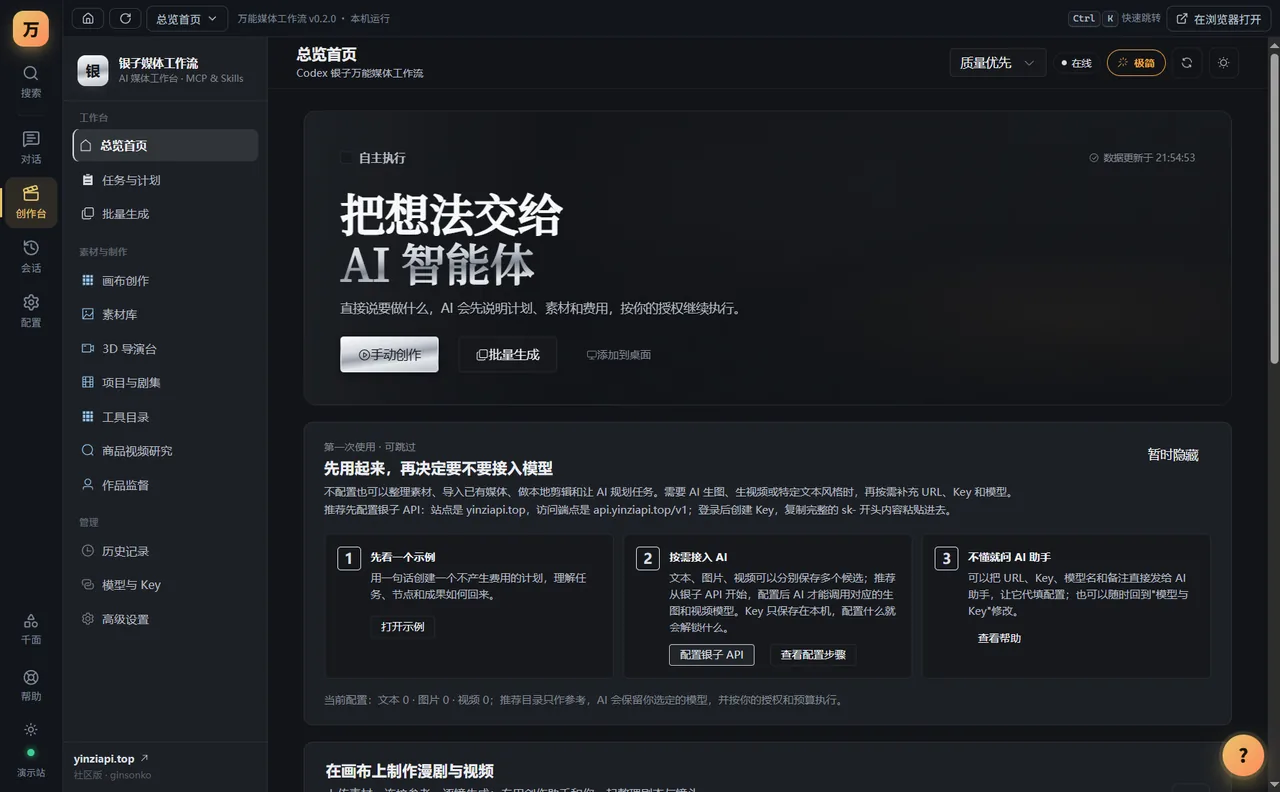
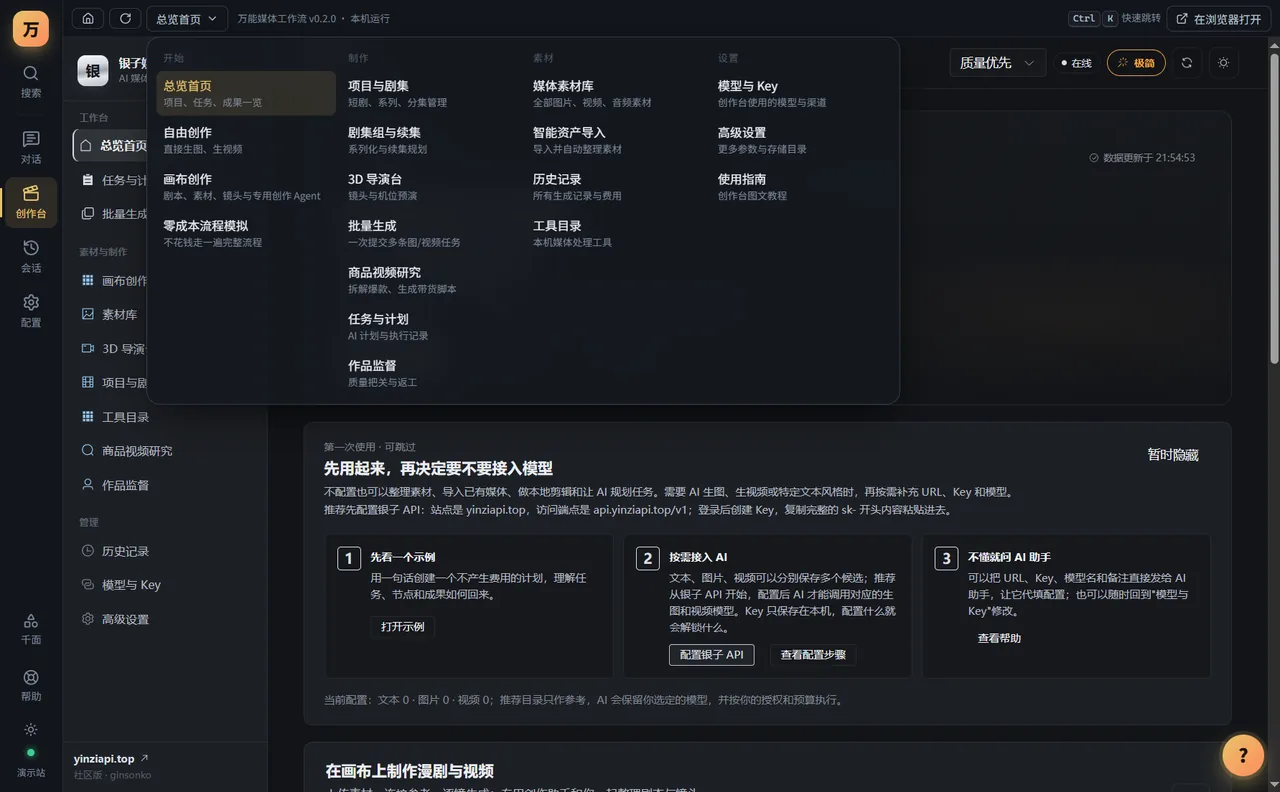
03内置创作台
创作台就是完整的「万能媒体工作流」,原版页面一个不少。Agent 直接调用它的工具,你也可以自己上手。
媒体技能自动装好:软件自带的 Codex / Claude 一启动就带上剪辑、字幕、剪映、本地视频、作曲、讲题等技能。也能在「配置 → 智能体内核」一键装到你电脑上自己的 Codex / Claude,只写技能文件夹,不改其他设置。
04后期功夫
拍完、生成完,还有一整套本地后期。下面都是实际处理结果,点开看对照。
05本地生成视频
在 Windows + NVIDIA 显卡上本地生成短视频素材,没有视频 API 费用。下面是 RTX 2070 SUPER(8 GiB)上的真实输出:832×480、约 4.46 秒、无音轨。它适合做预演和过渡素材,仍需人工审片,不代表电影级动作。
实测数据与适用边界 →06讲解与教学
讲解视频负责引导,解答长图方便复习,再加一个能拖动参数的交互页面,让学生自己试出规律。
07Key 与账本
08帮助
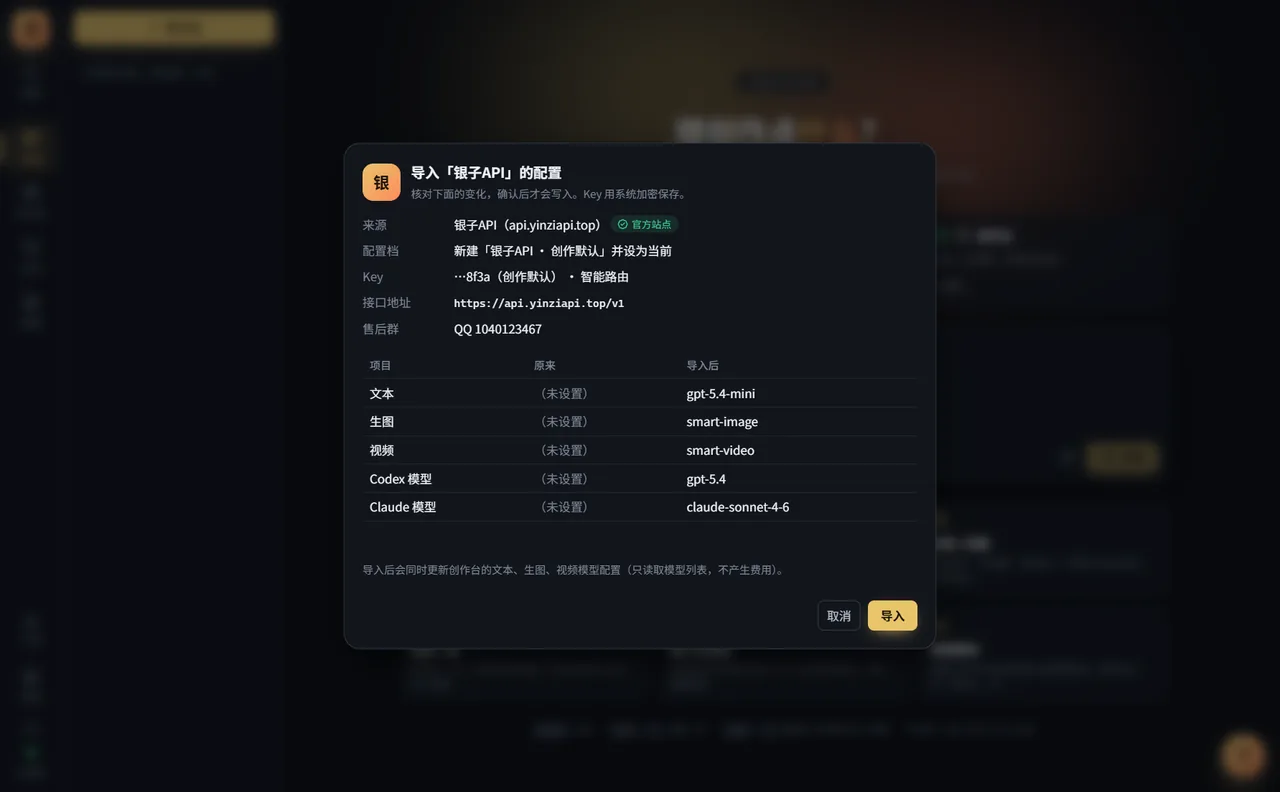
帮助助手随叫随到。问它「第一次用怎么开始」「怎么从网站一键导入」「生成的作品在哪」,它直接回答,还能带你去对应的地方。

CAPABILITY INDEX / 能力目录
来自发布源码的完整目录:263 项本地操作,49 项研究、编排与扩展。
输入关键词,或点一个领域。
目录来自发布源码,不是本机安装检测。组件、模型 Key 与外部软件按任务准备。完整目录(含执行方式与组件说明) · 下载 JSON
千面 / 8 套界面
换的不只是颜色,连操作方式都不一样。数据、连接和对话全部共用,随时切回来。

N · 默认
左侧导航,对话与创作台并排。
左边切页面,中间对话,右边看成果。
驾驶舱和街机是隐藏款,在软件的「千面」里扭蛋解锁。
GET STARTED / 三步开始
点「一键下载」,双击安装,不需要管理员权限。第一次打开如果被 Windows 拦住,点「更多信息 → 仍要运行」。Mac 把 OmniCreator 拖进「应用程序」,第一次打开按这里的步骤放行一次。
一键下载 国内镜像登录 银子 API,进入「令牌 / Key」页面,在要用的 Key 那一行点「一键导入」,选「万能创作终端」,回到软件点确认。
点了没反应?在网站弹窗里「复制导入码」,回软件按 Ctrl+V;或「下载导入文件」,双击 .yzimport。导入链接 10 分钟内有效,只能用一次。
不用背提示词,像跟同事交代任务一样说。点一下就能复制:
VIDEO GUIDE / 新手教程视频
从下载安装、一键导入 Key 到做出第一件作品,跟着视频走一遍就会。
 即将上线
从下载安装、一键导入 Key、对话出图出视频,到创作台、账本与更新,一次讲全。
视频正在制作,即将上线。
即将上线一分钟看万能创作终端能替你做什么。
视频正在制作,即将上线。
DOWNLOAD / 一键下载
v0.1.5 内测版 · Windows 10 / 11 64 位 · macOS 13+(Apple 芯片 / Intel)
WindowsWindows 10 / 11 · 64 位你的电脑
校验文件:在 PowerShell 运行 Get-FileHash .\文件名.exe,结果和上面一致就说明下载完整。GitHub 发布页 ↗
macOSmacOS 13 及以上 · Apple 芯片 / Intel你的电脑
不确定是哪种芯片?点屏幕左上角苹果菜单 →「关于本机」:「芯片」写 Apple M… 就选 Apple 芯片;写「处理器 Intel…」就选 Intel。
校验文件:在「终端」运行 shasum -a 256 ~/Downloads/文件名.dmg,结果和上面一致就说明下载完整。Mac 版不内置 Codex,打开软件后按提示一键安装即可,不需要 Node.js。不想用 dmg 的,发布页 ↗上同名的 .zip 是同一个应用,解压后把 OmniCreator 拖进「应用程序」即可。
软件启动 1 分钟后检查一次,之后每 6 小时一次。有新版本时会提示,你可以「立即更新」「稍后」或「跳过此版本」。下载支持断点续传,并校验 SHA256;「配置 → 关于」里也能手动「检查更新」。
卸载前会先关掉软件和它启动的所有后台进程;卸载时询问是否同时删除你的数据,默认保留。「配置 → 关于」里有「卸载本软件」和「清除软件数据」。Mac:退出后把 OmniCreator 拖进废纸篓。
个人使用免费;公司、学校等机构使用需获得授权。安装时会显示许可说明,「配置 → 关于」里也能看到。
LET YOUR AGENT DO IT / Agent 代装
复制下面这段话,发给 Codex、Claude Code 或任何能运行命令的 Agent。它会下载、校验、安装并打开软件。
正在准备安装口令……
Agent 会先校验 SHA256,不一致就停下,不会运行来路不明的文件。它不需要、也不应该向你索要 Key。
FAQ / 常见问题
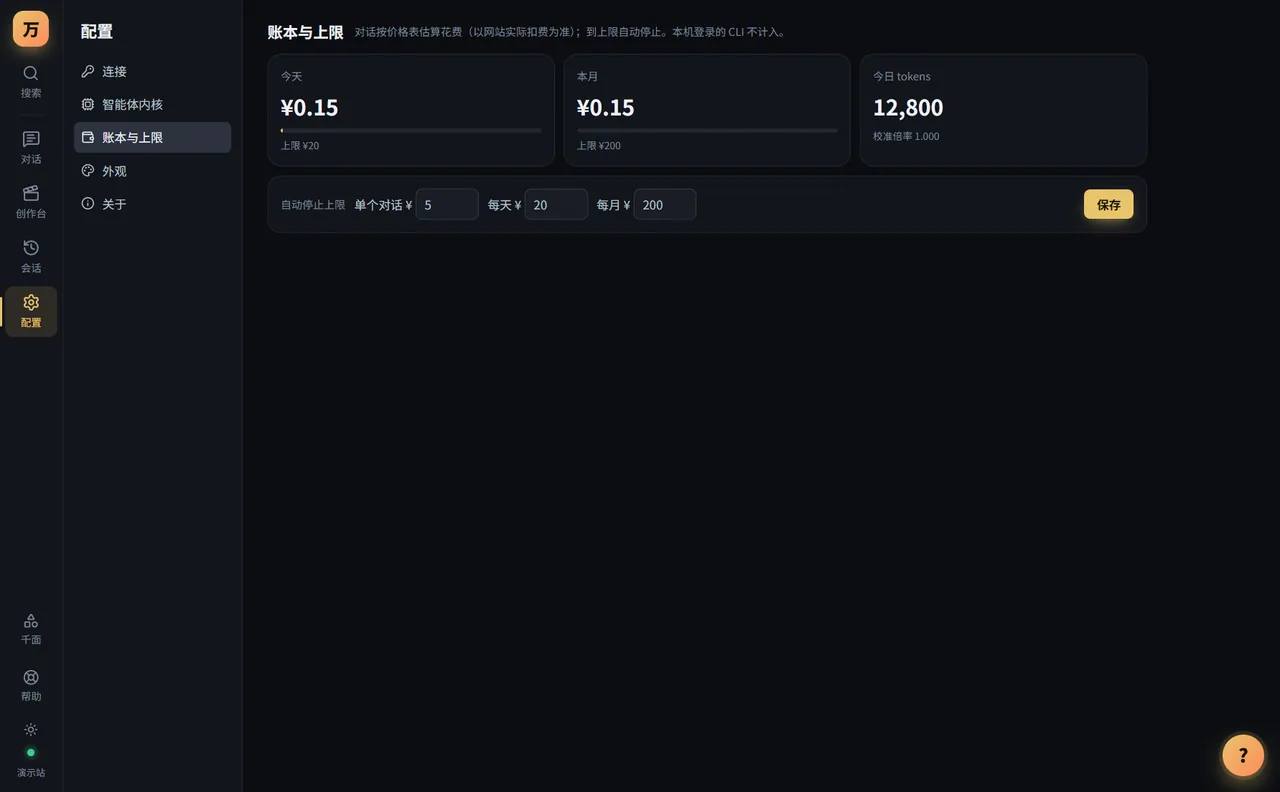
下载和安装软件不收费。出图、出视频和对话会调用模型,按你在银子 API 上的实际用量计费;「账本与上限」里能逐个 Key 看到真实花费,也能给单个对话、每天、每月设上限。
推荐安装版:有桌面快捷方式和开始菜单,网站上的「一键导入」可以直接唤起软件,以后升级直接覆盖安装。免安装版适合放在 U 盘或任意文件夹,双击即用,第一次启动要先解压,会慢一点。
这是还没有代码签名的内测版,所以会被当作「不常见的程序」。点「更多信息」→「仍要运行」即可。担心文件被篡改,可以用页面上的 SHA256 校验。
Mac 版还没有 Apple 签名和公证。macOS 15 及以上:双击打开一次后点「完成」,到「系统设置 → 隐私与安全性」点「仍要打开」;macOS 13 / 14:在「应用程序」里右键 OmniCreator →「打开」。提示「已损坏」时,在「终端」运行 sudo xattr -dr com.apple.quarantine /Applications/OmniCreator.app 后再打开。只需放行一次。
常见于免安装版或浏览器拦截。两个办法:在网站弹窗里点「复制导入码」,回到软件点「从剪贴板导入」或直接按 Ctrl+V;或者点「下载导入文件」,双击得到的 .yzimport 文件(安装版),也可以在「配置 → 连接」里打开它。导入链接 10 分钟内有效、只能用一次,过期了回网站再点一次。
Key 加密保存在本机(Windows 用系统自带的加密,Mac 用钥匙串),不会上传。编程助手使用你导入的 Key,不会改动你电脑上原有的 Codex / Claude 配置。导入后可以在「配置 → 连接」里撤销上次导入。
不用提前装。Windows 安装版自带 Codex;免安装版和 Mac 版缺少时,在「配置 → 智能体内核」点「一键安装 Codex」即可,不需要 Node.js,国内网络会自动换镜像。电脑上已经装过 Codex 的,软件会自动找到。
万能创作终端里的「创作台」,就是完整内嵌的万能媒体工作流,原版页面都在,并且已经接好对话里的 Agent。如果你习惯在 Codex 里直接用工作流插件,也可以继续用——上面「让 Agent 帮你装」的第二个标签就是插件的安装口令。
有 Mac 版:Apple 芯片(arm64)和 Intel(x64)各一个安装包,需要 macOS 13 及以上,下载区会自动标出适合你的那个。暂时没有 Linux 版。
软件启动 1 分钟后和之后每 6 小时检查一次新版本,有更新时提示你,可以「立即更新」「稍后」或「跳过此版本」,从不强制。下载支持断点续传,装之前会校验 SHA256。「配置 → 关于」里可以手动检查,也可以关掉自动检查。
安装版:在软件「配置 → 关于」点「卸载本软件」,或在 Windows「设置 → 应用」里找到「万能创作终端」卸载。卸载前会先关掉软件和所有后台进程,并询问是否同时删除你的数据(对话、作品、配置),默认保留。免安装版:在「配置 → 关于」点「清除软件数据」,再删掉 exe。Mac:退出软件后把 OmniCreator 拖进废纸篓;要彻底清除数据,再删除 ~/Library/Application Support/万能创作终端/。
个人使用免费;公司、学校等机构使用需获得授权。安装时会显示许可说明,「配置 → 关于」里也能看到。
到 GitHub Issues 留言,最好附上截图、出问题前做了什么,以及「配置 → 关于」里的版本号,并说明用的是安装版还是免安装版。